

Cómo gestionar varias cuentas de equipo sin caos: por qué las agencias están adoptando gestores de perfiles como Incogniton
Manejar un puñado de cuentas de clientes desde una sola ventana del navegador solía ser manejable. Pero suma unas cuantas marcas más, algunos integrantes más al equipo y algunas plataformas más, y ese mismo navegador se convierte en un problema: cookies compartidas, cierres de sesión inesperados y el riesgo constante de que la sesión de una persona sobrescriba la de otra.
Para agencias, equipos de e-commerce y gestores de redes sociales que manejan varios clientes o marcas a la vez, esto no es un simple inconveniente: es un riesgo operativo diario. Un solo inicio de sesión confundido puede significar trabajo perdido, un cliente molesto o credenciales expuestas.
Este es justamente el problema que los gestores de perfiles de navegador vinieron a resolver. En este artículo vemos por qué herramientas como Incogniton se han vuelto infraestructura estándar para equipos que administran múltiples cuentas, y cómo empezar a usar una.
Quién realmente necesita esto
La gestión de múltiples cuentas aparece en más flujos de trabajo de los que uno imagina. Algunos ejemplos comunes:
- Agencias que llevan redes sociales, publicidad o SEO para una docena de clientes a la vez, cada uno con sus propias cuentas de Facebook, Google o TikTok.
- Equipos de e-commerce que operan varias tiendas en distintas marcas o países de la región, cada una con su propio entorno limpio y separado.
- Equipos de QA y localización que necesitan revisar cómo se comporta un sitio o producto en distintos países, idiomas o configuraciones de dispositivo.
- Equipos distribuidos, donde varias personas necesitan acceso al mismo conjunto de cuentas de clientes sin compartir un solo inicio de sesión.
Si algo de esto te suena familiar, el navegador suele ser lo primero que hay que cambiar.
El verdadero costo de administrar cuentas en un solo navegador
La mayoría de los navegadores están pensados para una sola identidad: un conjunto de cookies, una caché, una lista de contraseñas guardadas. Eso funciona bien para uso personal, pero falla rápido en cuanto entra en juego más de una cuenta o cliente.
Fuga de sesiones e inicios de sesión cruzados
Cuando varias cuentas comparten el mismo perfil de navegador, las sesiones se mezclan. Alguien del equipo inicia sesión en el panel del cliente equivocado. Una contraseña guardada se autocompleta en la cuenta que no era. Datos en caché de una marca aparecen mientras se trabaja en otra. Nada de esto es malicioso: es simplemente lo que pasa cuando una herramienta pensada para una identidad se estira para cubrir muchas.
El riesgo de seguridad cuando varias personas comparten un mismo acceso
Muchas agencias resuelven esto de la peor manera: compartiendo un mismo usuario y contraseña entre todo el equipo, o enviando credenciales por correo. Ambas prácticas generan brechas de seguridad evidentes, y ninguna escala más allá de unas pocas personas.
También hay un problema más simple y constante: el cambio de contexto. Cerrar sesión en el panel de un cliente, limpiar la caché, iniciar sesión en el siguiente — repetido decenas de veces al día — se traduce en tiempo real y evitable que el equipo pierde.
La siguiente tabla resume la diferencia en la práctica:
| Un solo navegador compartido | Un gestor de perfiles dedicado |
| Sin separación entre cuentas o clientes | Cada cuenta funciona en su propio perfil aislado |
| Cambio manual de sesión, contraseñas compartidas | Acceso individual basado en permisos para cada persona del equipo |
| Riesgo de fuga de datos entre cuentas | Cookies, caché y datos de sesión separados por perfil |
| Difícil de escalar más allá de unas pocas cuentas | Diseñado para gestionar cientos o miles de perfiles |
| Sin registro de quién hizo qué | Acceso basado en roles, con responsables claros por perfil |
La cuenta es simple: cada perfil que el equipo no tiene que abrir y cerrar manualmente es tiempo que recupera.
Qué hace realmente un gestor de perfiles de navegador
Un gestor de perfiles como Incogniton le da a cada cuenta, cliente o marca su propio entorno de navegador autocontenido. Cada perfil mantiene sus propias cookies, caché y almacenamiento local, completamente separados de cualquier otro perfil que corra en la misma máquina.
Esa aislación resuelve directamente el problema de fuga de sesiones: nada del Perfil A se filtra al Perfil B, sin importar cuántos perfiles estén abiertos o cuántas personas trabajen en ellos a la vez.
Además de la aislación, este tipo de herramientas suele incluir:
- Configuraciones de navegador independientes y personalizables por perfil (fuentes, zona horaria, resolución de pantalla y parámetros similares), útiles para pruebas de QA y localización en distintos países.
- Acceso basado en roles, para que cada integrante del equipo solo vea y use los perfiles que le corresponden.
- Sincronización en la nube, para que los datos y configuraciones de los perfiles se mantengan consistentes entre dispositivos y ubicaciones en equipos distribuidos.
- Creación masiva de perfiles, para que incorporar diez o cien cuentas de clientes nuevos no signifique armarlas una por una.
Nada de esto implica sacrificar el orden por la comodidad. De hecho, es al revés: un conjunto de perfiles bien organizado es más fácil de auditar y transferir que un solo navegador con años de historial mezclado.
Cómo encaja Incogniton en el flujo de trabajo de agencias y equipos
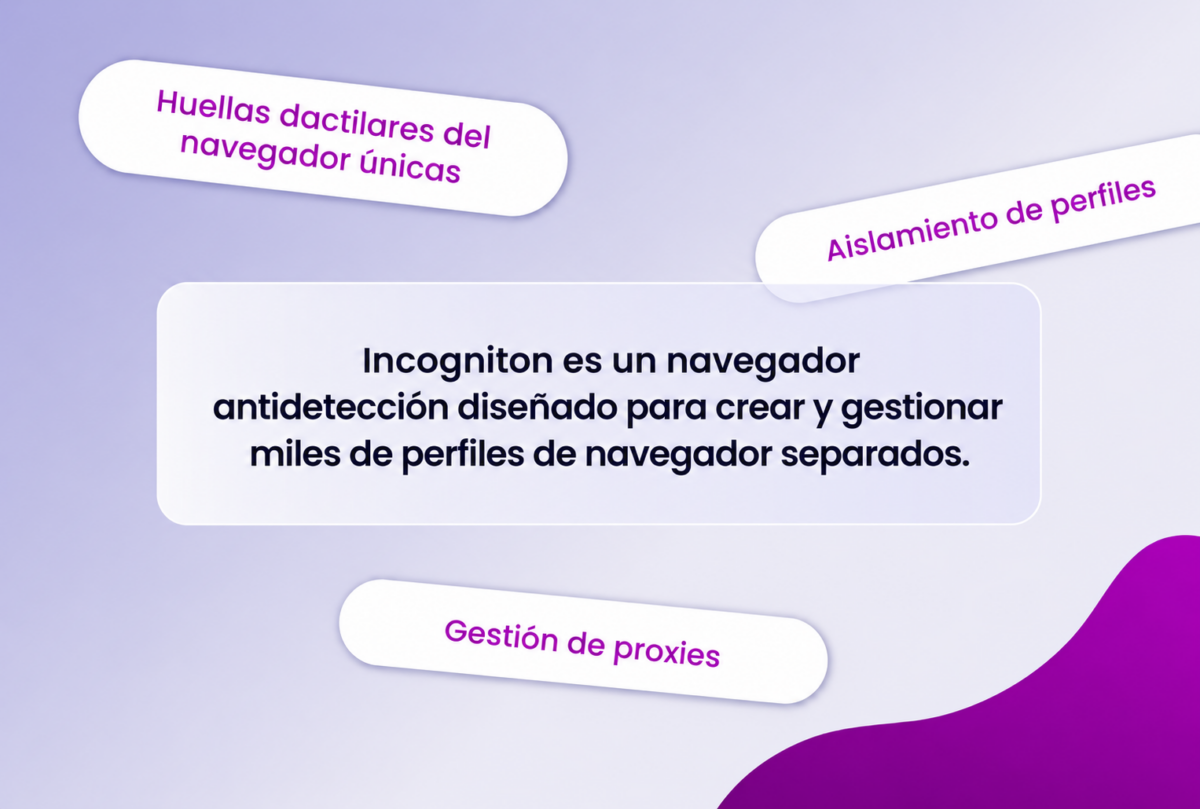
Incogniton es un gestor de perfiles basado en Chromium, construido exactamente para este caso de uso: darle a los equipos una forma estructurada de organizar y operar muchos entornos de navegador independientes.
Organizar perfiles por cliente, marca o región
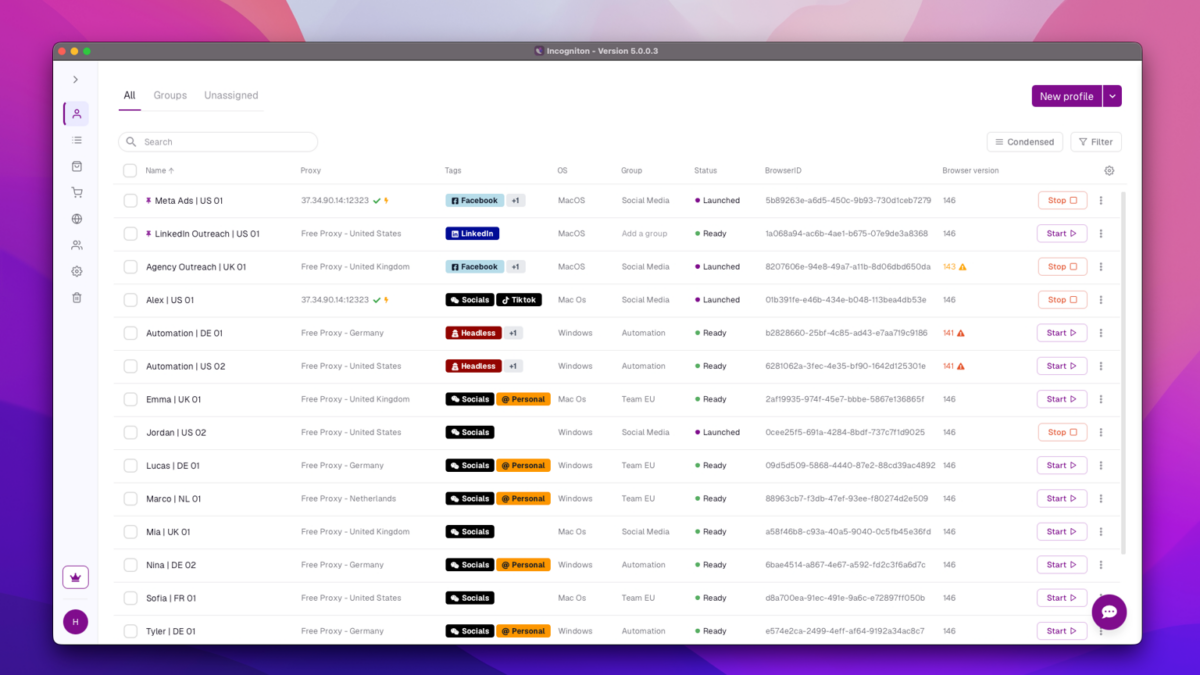
La plataforma admite hasta 5.000 perfiles de navegador, lo que le da a agencias y equipos más grandes margen de sobra para separar el trabajo con claridad: un perfil por cliente, por marca, por país o por integrante del equipo, según cómo esté organizado el negocio.
Gestión de proxies y cookies
Incogniton es compatible con proxies HTTP, SOCKS4 y SOCKS5. Los equipos pueden usar su propio proveedor de proxies, la tienda integrada de Incogniton, o los proxies gratuitos incluidos para tareas más livianas y no críticas. Asignar un proxy dedicado por perfil mantiene claramente separado el tráfico de cada cliente o región.
El manejo de cookies también viene incorporado: un recolector, conversor, importador y exportador de cookies facilita conservar una sesión, moverla entre equipos o entregarle un perfil a otra persona del equipo sin tener que empezar de cero.
Automatización para tareas repetitivas
Para equipos que corren pruebas de QA, tests de localización u otros flujos de navegador repetitivos, Incogniton es compatible con Python y se integra con Playwright, Puppeteer y Selenium. Su herramienta Synchronizer, sin necesidad de código, puede replicar la misma acción en varios perfiles abiertos a la vez, algo útil para probar cómo se comporta una página o un flujo en varias cuentas o configuraciones regionales al mismo tiempo.
Pensado para equipos, no solo para usuarios individuales
El control de acceso basado en roles le permite a una agencia definir exactamente qué perfiles puede abrir cada integrante del equipo, sin tener que darle acceso completo a la cuenta. Los datos y configuraciones de los perfiles se sincronizan mediante almacenamiento en la nube cifrado, así un equipo distribuido puede colaborar sobre el mismo conjunto de perfiles de clientes sin romper la separación entre ellos.
Cómo empezar a usar Incogniton
1. Crea tu cuenta e instala la aplicación
Entra a la página oficial de descarga, crea una cuenta e instala la aplicación de escritorio. El plan gratuito Starter incluye 10 perfiles de navegador durante los primeros dos meses, suficiente para probar el flujo de trabajo con algunos clientes o marcas reales antes de pasar a un plan pago. Crear la cuenta toma solo unos minutos, y el plan gratuito es una forma de bajo riesgo para ver si el flujo se adapta a tu equipo.
2. Configura tu primer perfil
Dentro de la aplicación, crea un nuevo perfil para un cliente, marca o integrante del equipo específico. Puedes ponerle un nombre claro, ajustar configuraciones como la zona horaria o la resolución de pantalla si el público del cliente está en otra región, y dejar que cada perfil mantenga sus propias cookies y caché desde el inicio.
3. Organiza los perfiles por cliente, marca o integrante del equipo
A medida que se suman más cuentas, agrupa los perfiles de forma lógica: por cliente, por marca o por la persona responsable de cada uno. Aquí es donde la plataforma empieza a rendir frutos: en lugar de un navegador desordenado, cada cuenta tiene su propio espacio, claramente identificado y aislado.
4. Define permisos y comienza a trabajar
Asigna permisos basados en roles para que cada integrante del equipo solo tenga acceso a los perfiles que le corresponden. A partir de ahí, el trabajo diario se ve igual que usar un navegador normal, con la diferencia de que cada cliente, marca o cuenta permanece claramente separado del resto.
5. Escala a medida que el equipo crece
Una vez que la estructura básica funciona para un puñado de perfiles, escalar a decenas o cientos es, en gran parte, repetir la misma configuración: nombres consistentes, responsables claros y permisos alineados con el rol real de cada persona. Las herramientas de creación masiva agilizan este proceso una vez que el patrón está establecido.
Preguntas frecuentes sobre gestores de perfiles
¿Esto es solo para agencias grandes?
No. Los equipos más pequeños, e incluso quienes trabajan solos con algunas cuentas de clientes o marcas paralelas, se topan con los mismos problemas de fuga de sesiones y contraseñas compartidas, solo que a menor escala. El plan gratuito Starter está pensado justamente para probar esto con un puñado de perfiles antes de escalar.
¿Qué pasa si alguien del equipo se va?
Como el acceso está basado en roles y ligado a perfiles específicos en lugar de contraseñas compartidas, quitarle el acceso a alguien es cuestión de ajustar permisos, no de cambiar todas las contraseñas que esa persona llegó a usar.
¿Esto reemplaza a un gestor de contraseñas?
No del todo: un gestor de contraseñas sigue siendo útil para guardar credenciales de forma segura. Un gestor de perfiles resuelve un problema distinto: mantener separado el entorno del navegador en sí (cookies, caché, sesiones, configuraciones) por cuenta, algo que un gestor de contraseñas por sí solo no hace.
En resumen
Administrar varias cuentas a mano — accesos compartidos, un navegador saturado, cruzar los dedos — no escala más allá de un equipo pequeño. Un gestor de perfiles dedicado como Incogniton no va a hacer el trabajo con los clientes por ti, pero sí elimina el riesgo operativo de mezclar cuentas en un mismo lugar: sesiones aisladas, perfiles organizados y accesos controlados para todo el equipo.
Si tu equipo ya está manejando más cuentas de las que un solo navegador puede sostener con seguridad, el siguiente paso práctico es armar una estructura que crezca junto con ustedes: empezar con el plan gratuito Starter es una forma de bajo riesgo para comprobar si se ajusta a la manera en que trabaja tu equipo.
Descargo de responsabilidad: Las opiniones, puntos de vista y el contenido expresados en este artículo son exclusivamente los del autor y no reflejan necesariamente la postura oficial, las políticas o el aval de la compañía.