

Dolphin Cloud для арбитража трафика: возможности, функции и сценарии использования
Как за 22 минуты запустить 10, 100 и даже 1000+ рекламных объявлений? Подключиться по API к сотням рекламных аккаунтов и управлять ими из одного окна одновременно. Чтобы массово запускать рекламу, используют мультитулы и один из них — Dolphin Cloud. Рассмотрим, на что он способен и как им пользоваться.
- Что такое Dolphin Cloud и какие задачи арбитражника он решает?
- Подключение и управление рекламными аккаунтами
- Добавление прокси
- Работа с платёжными средствами
- Как запускать рекламные кампании?
- Борьба с реджектами и risk payment
- Автоправила
- Создание Fan page и Business Manager
- Работа с комментариями и обратной связью
- Командный режим
- Заключение
Что такое Dolphin Cloud и какие задачи арбитражника он решает?
Главная задача сервиса — массовая заливка и запуск объявлений в Facebook. Вы подключаете рекламные аккаунты к Dolphin Cloud и он по вашим командам запускает/останавливает объявления, создаёт фанпейдж и выполняет другие полезные действия.
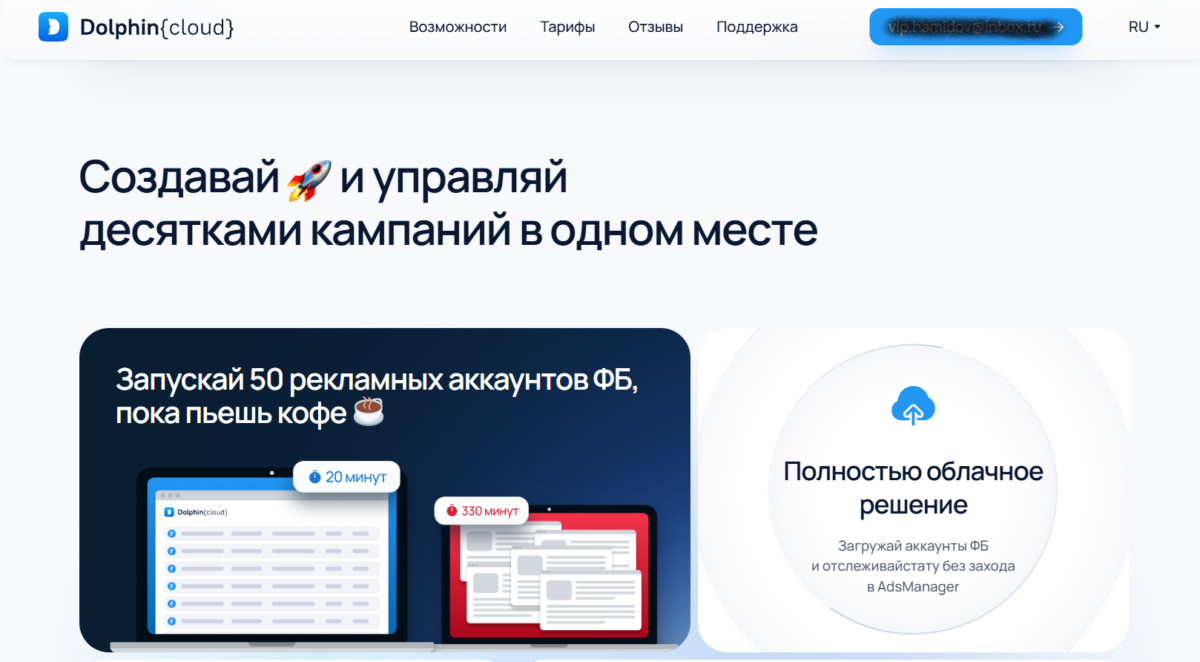
Мультитул на то и мульти-, чтобы кроме запуска рекламы выполнять и другие задачи:
- Уникализировать креативы;
- Создавать БМ и фанпейдж;
- Добавлять платёжки к кабинетам;
- Оптимизировать рекламу при помощи автоправил;
- Модерировать комментарии к рекламе;
- Работать в команде.
Для работы с Dolphin Cloud надо выполнить следующие шаги:
- Подключить рекламные аккаунты;
- Добавить прокси;
- Добавить платёжки.
Подключение и управление рекламными аккаунтами
Рекламные аккаунты в мультитул можно завести несколькими способами: через антидетект, а можно добавить напрямую.
Как добавить через антидетект?
Это наиболее безопасный способ:
- Добавляете аккаунт в Dolphin Anty или другой антидетект браузер, который вы используете;
- Проводите интеграцию антидетекта с мультитулом;
- Аккаунты подтягиваются из антидетекта в Dolphin Cloud.
Как провести интеграцию? Предварительно нужно:
- Создать браузерные профили. Если в Dolphin Anty, то FB-типа, а если в другом антидетекте — нужно установить плагин Cloud;
- Авторизовать в них аккаунты Facebook.
Теперь перейдите в раздел настроек и скопируйте API ключ Dolphin {Cloud}.
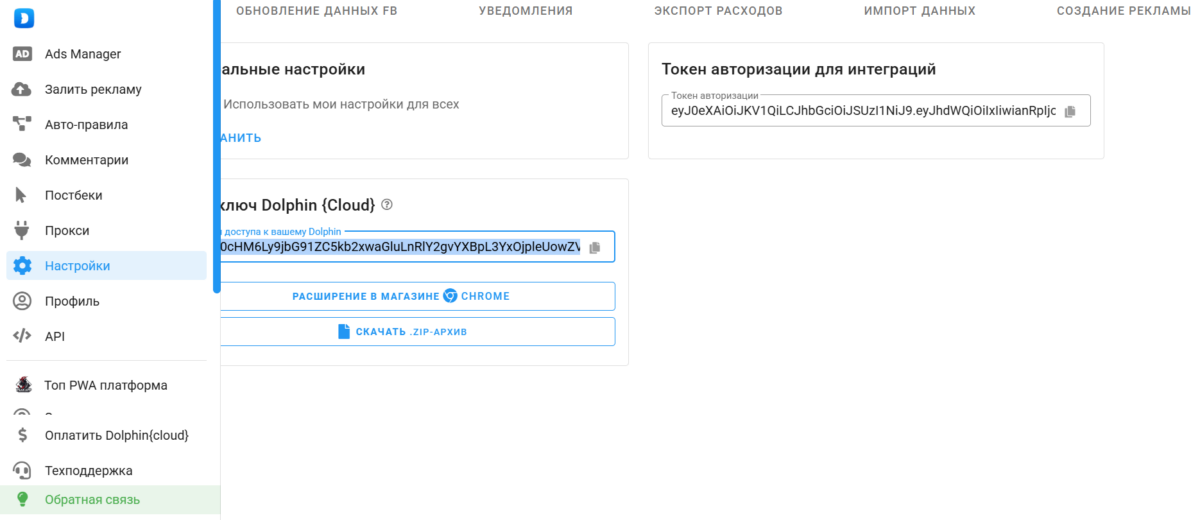
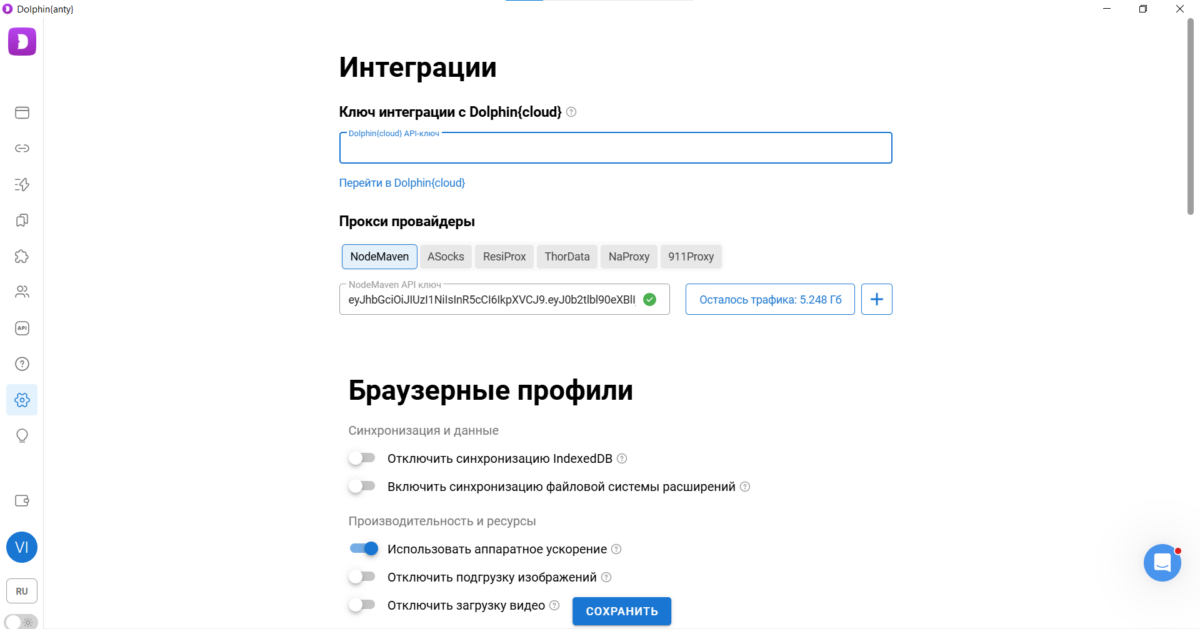
Если ваш антидетект — Dolphin Anty, тоже перейдите в раздел настроек, удалите токен из поля «Ключ интеграции c Dolphin{cloud}» и вместо него вставьте скопированный ключ.
Если вы используете другой антидетект, пооткрывайте каждый профиль с рекламным аккаунтом, затем откройте плагин Cloud и вставьте в него токен интеграции из своего аккаунта. Далее нажмите сохранить и затем аккаунты прогрузятся в мультитул.
Почему добавление из антидетекта — безопасный и защищённый способ? Потому что перед этим вы вручную заходите в каждый аккаунт и Facebook видит ручную человеческую активность, что добавляет траста и увеличивает срок жизни.
Как добавить напрямую без антидетекта?
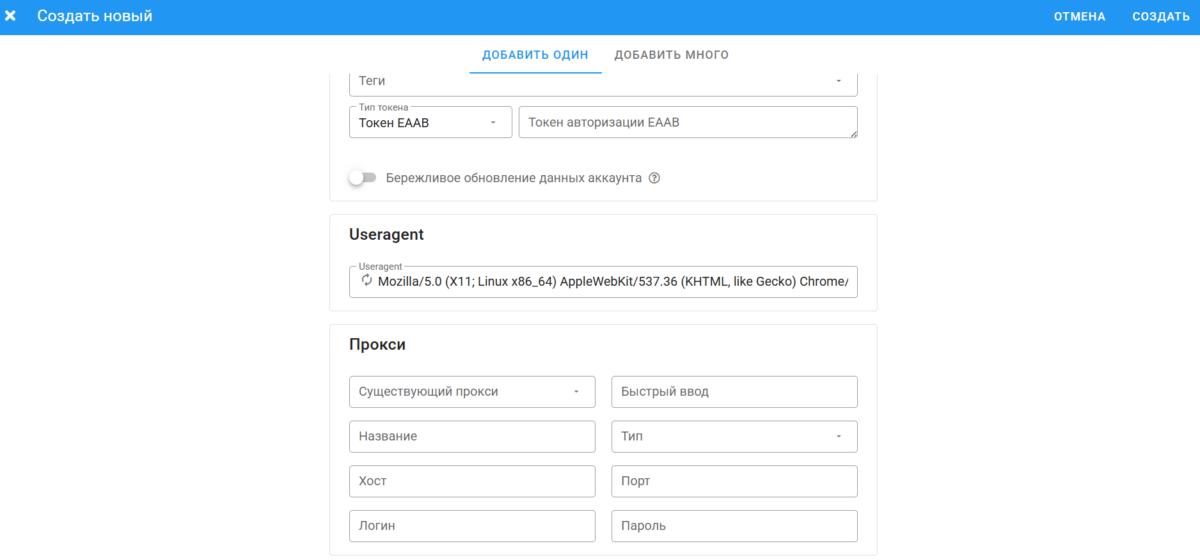
Для этого нужно открыть раздел аккаунтов и нажать кнопку «Добавить».
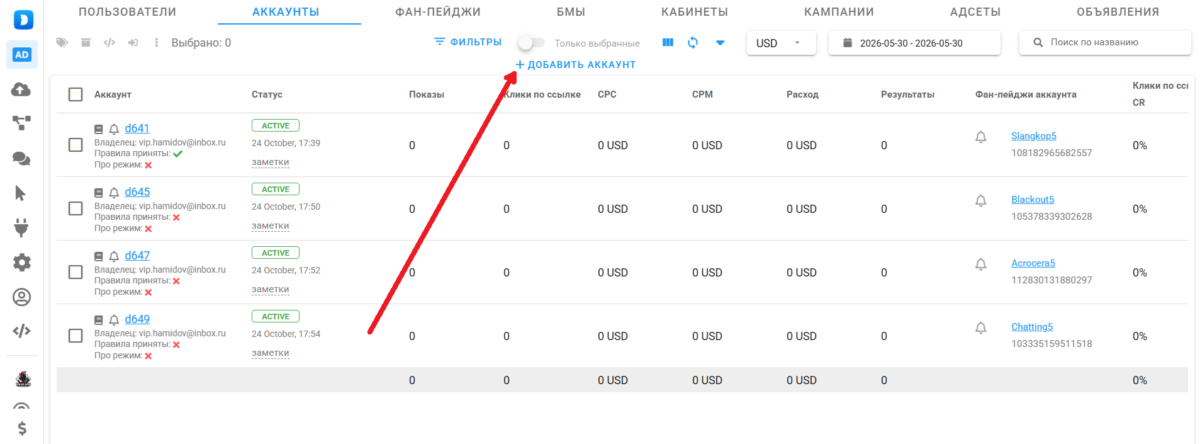
Чтобы добавить аккаунт, вам понадобится его токен, прокси и куки.
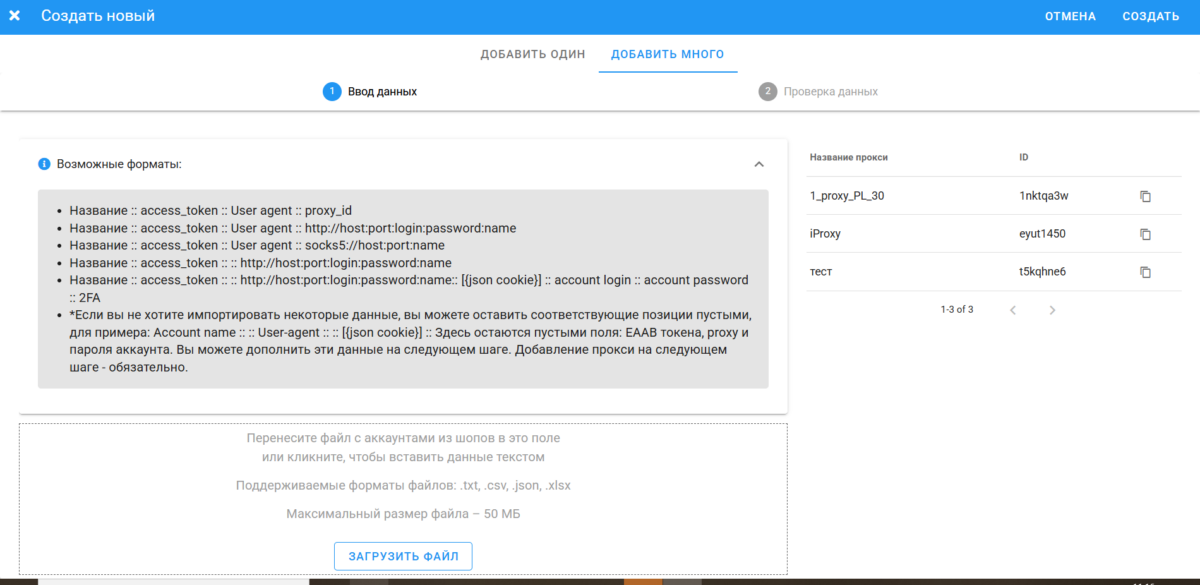
Аккаунты можно добавить и массово — главное, следовать одному из предложенных форматов.
Добавление прокси
Их можно добавить прямо в момент добавления профилей — достаточно просто скопировать прокси в соответствующем формуляре у провайдера.
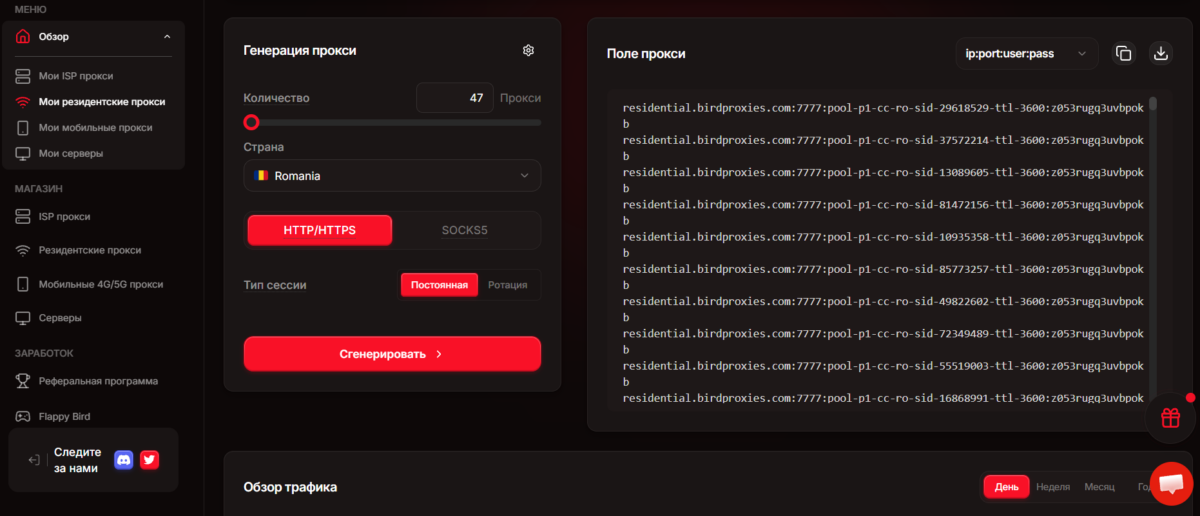
Но тут есть проблема: каждый порт нужно копировать и вставлять по отдельности в строку соответствующего аккаунта. Поэтому лучше иметь прокси под рукой заранее прямо в Dolphin Cloud, чтобы быстро и массово ими воспользоваться.
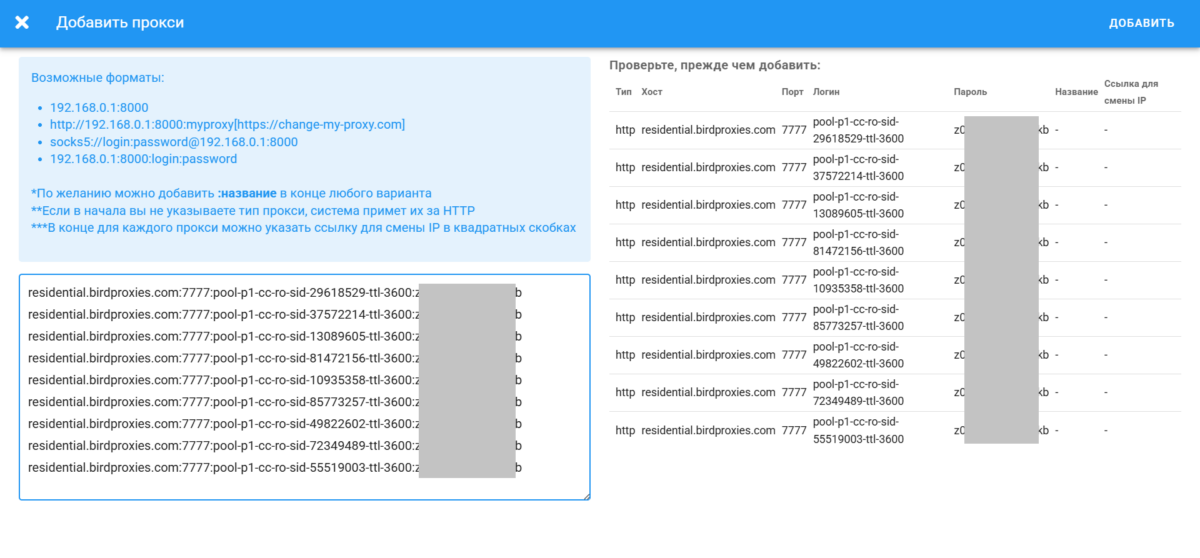
Для добавления портов, откройте соответствующую вкладку и нажмите «Добавить прокси».
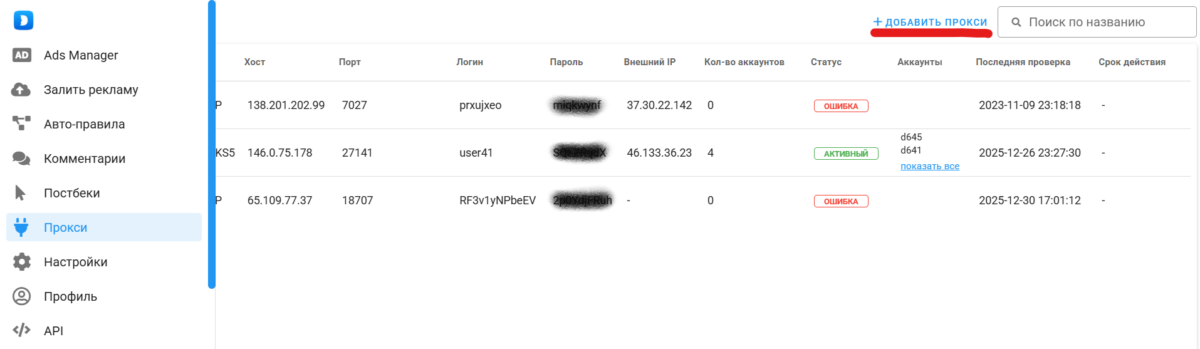
После этого просто вставьте данные, скопированные у провайдера и нажмите «Добавить».
Прокси появятся в виде списка и их нужно будет проверить перед работой. Для проверки выделите галочкой всё, что вы добавили и нажмите кнопку проверки.
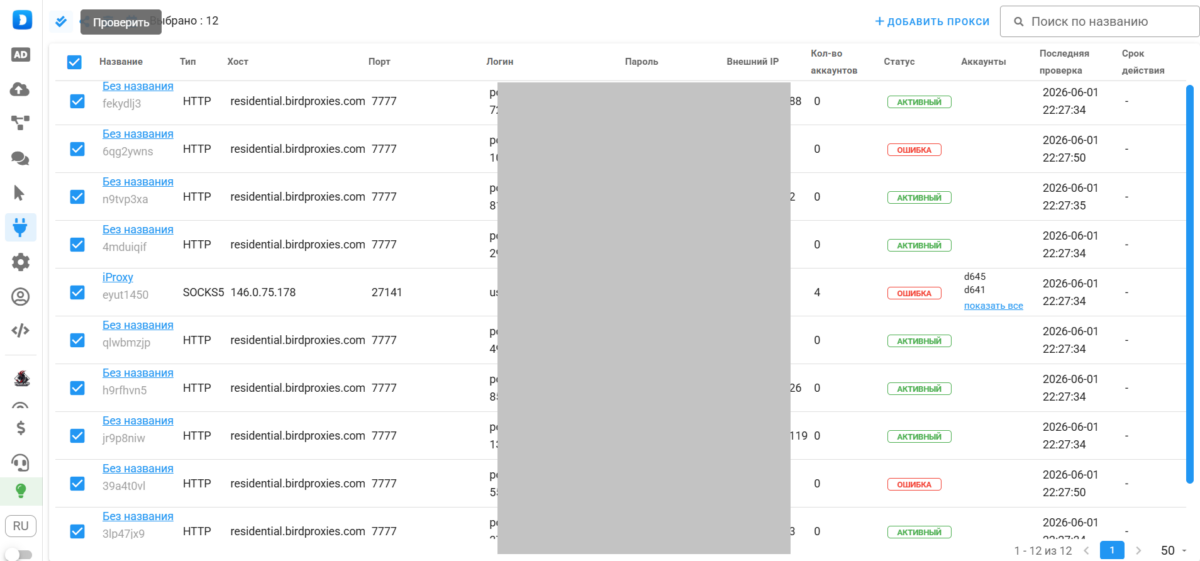
Некоторые прокси окажутся бракованными — удалите их из списка, чтобы по ошибке не добавить потом в рекламные аккаунты.
Теперь для быстрого и массового добавления:
- Откройте список аккаунтов;
- Нажмите кнопку «Добавить аккаунт»;
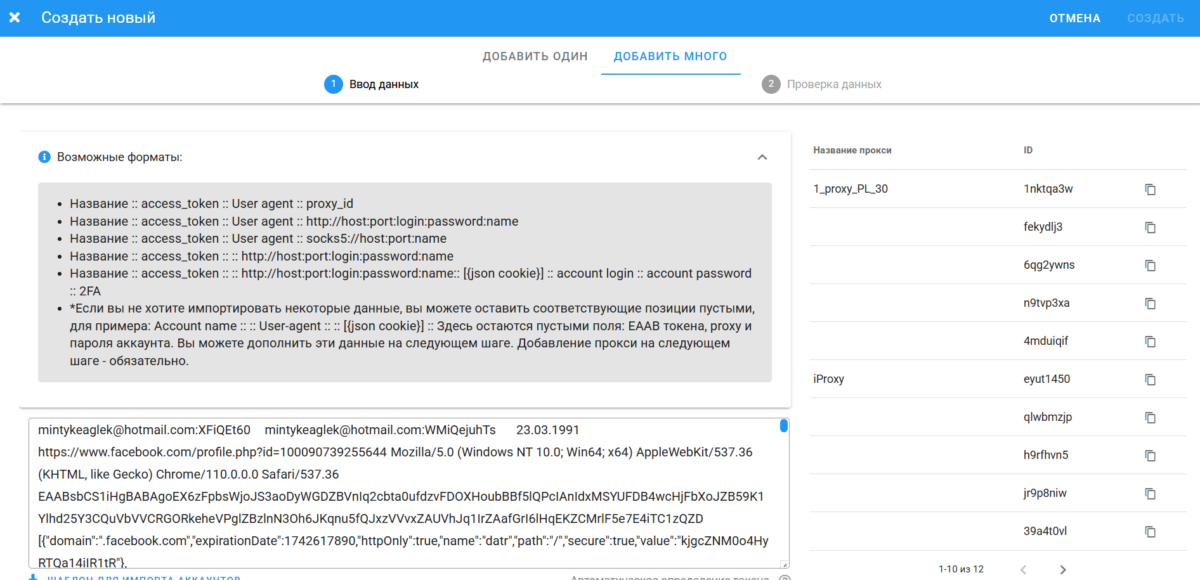
- Выберите массовое добавление;
- Внесите аккаунты списком или добавьте файл;
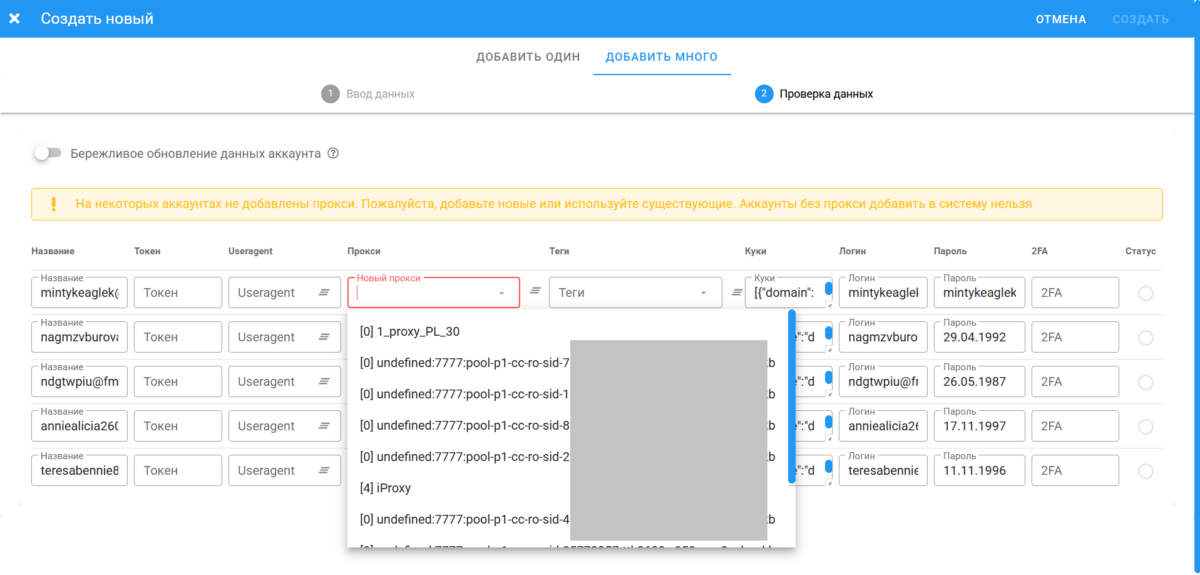
- Перейдите на вкладку «Проверка данных» и добавьте сохранённые прокси в аккаунты. Чтобы это сделать, нажмите на поле «Новый прокси» (оно подсвечено красным ободком).
Работа с платёжными средствами
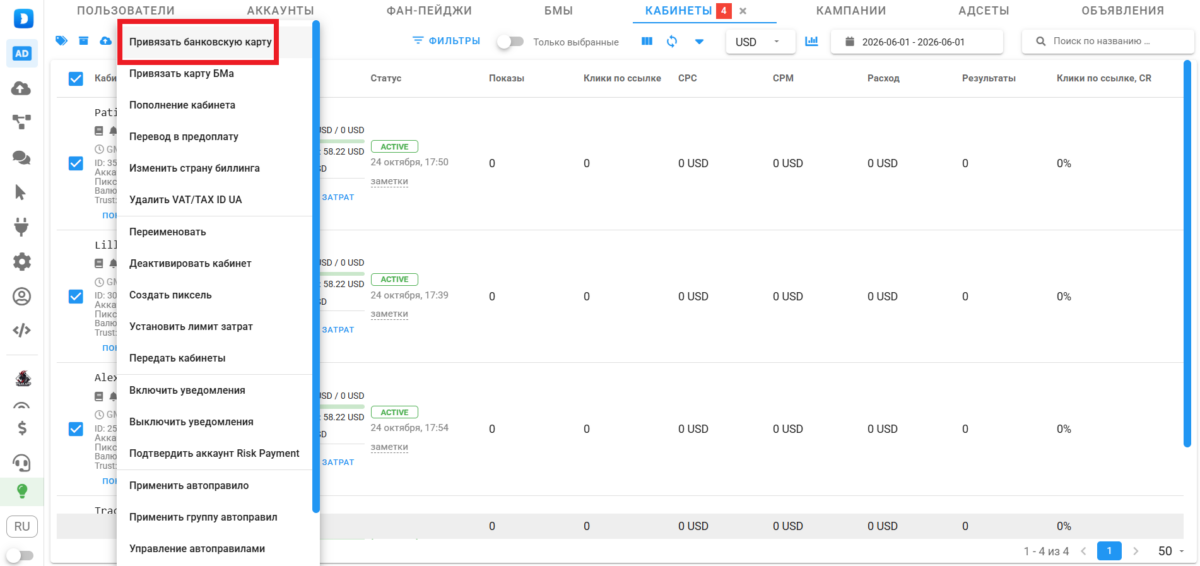
Завершающий этап подготовки к запуску — добавление карт для оплаты. Делается оно в разделе кабинетов. Выделите нужные кабы, наведите курсор на три точки и нажмите на кнопку «Привязать банковскую карту».
Затем вставьте данные карт в формате: номер;дата окончания;CVС;имя-фамилия. Опционально можете добавить почтовый код (ZIP) и VAT ID (аналог ИНН). Все это можно скопировать списком у провайдера платёжек и вставить в пару кликов.
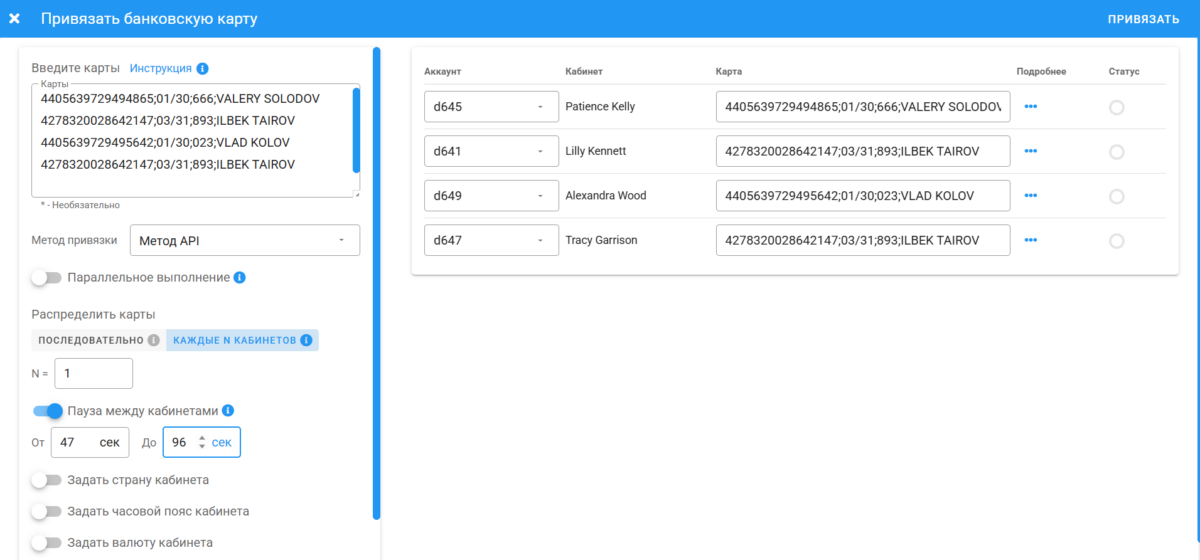
Важно:
- Если к одному аккаунту добавляете одну карту, распределяйте карты последовательно. Когда вы привязываете одну платёжку к нескольким кабинетам, ставьте «Каждые N кабинетов»;
- Включите паузу между кабинетами. Одновременная привязка в нескольких аккаунтах может быть триггером для системы.
Как запускать рекламные кампании?
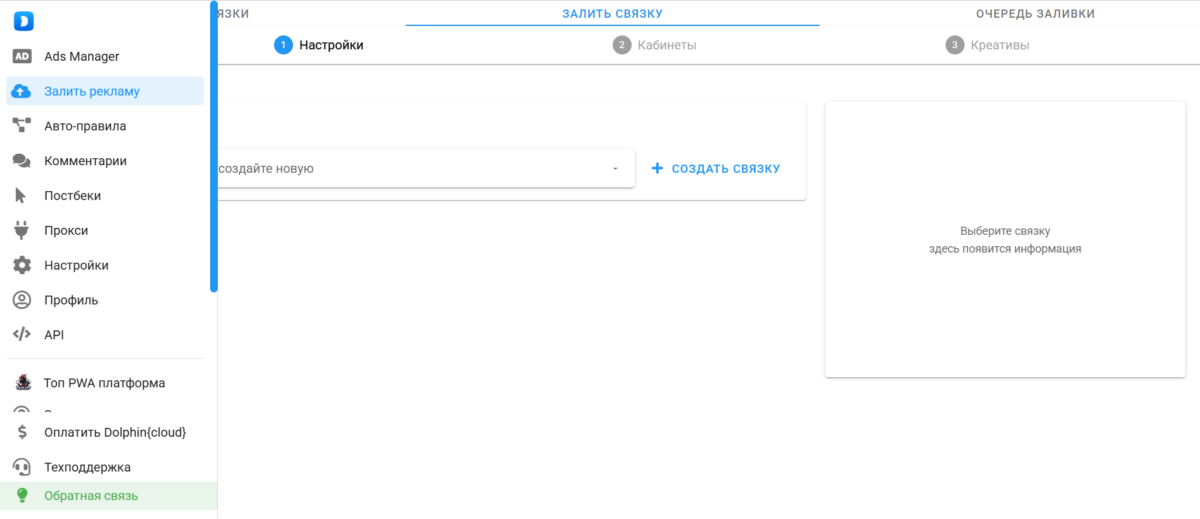
Для запуска перейдите в раздел «залить рекламу» и нажмите на кнопку «Создать связку». В результате откроется панель как в настройках рекламы FB Ads Manager.
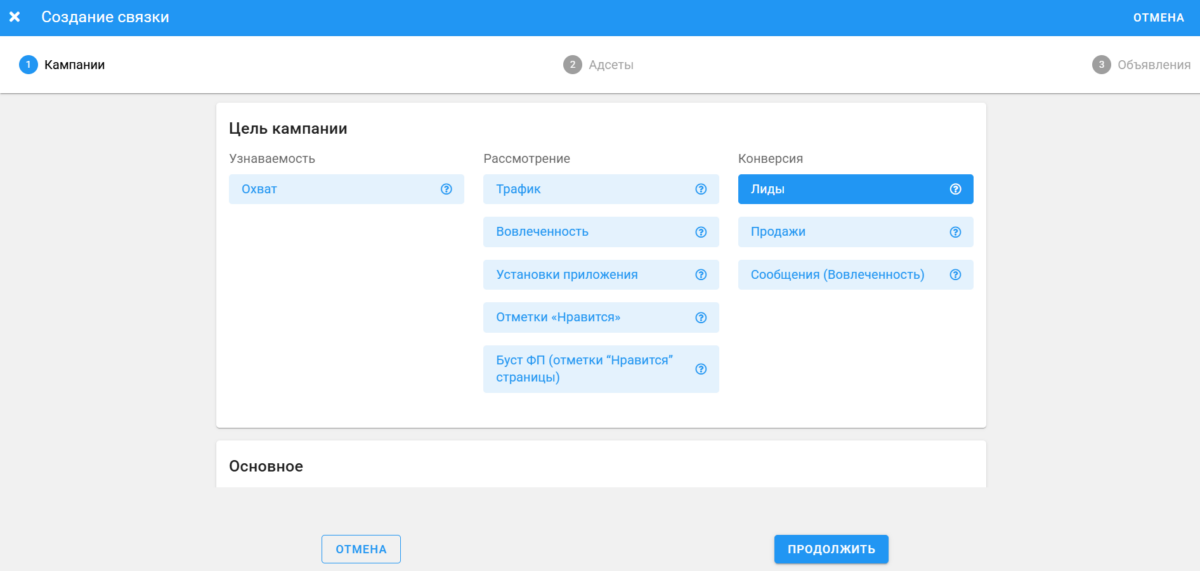
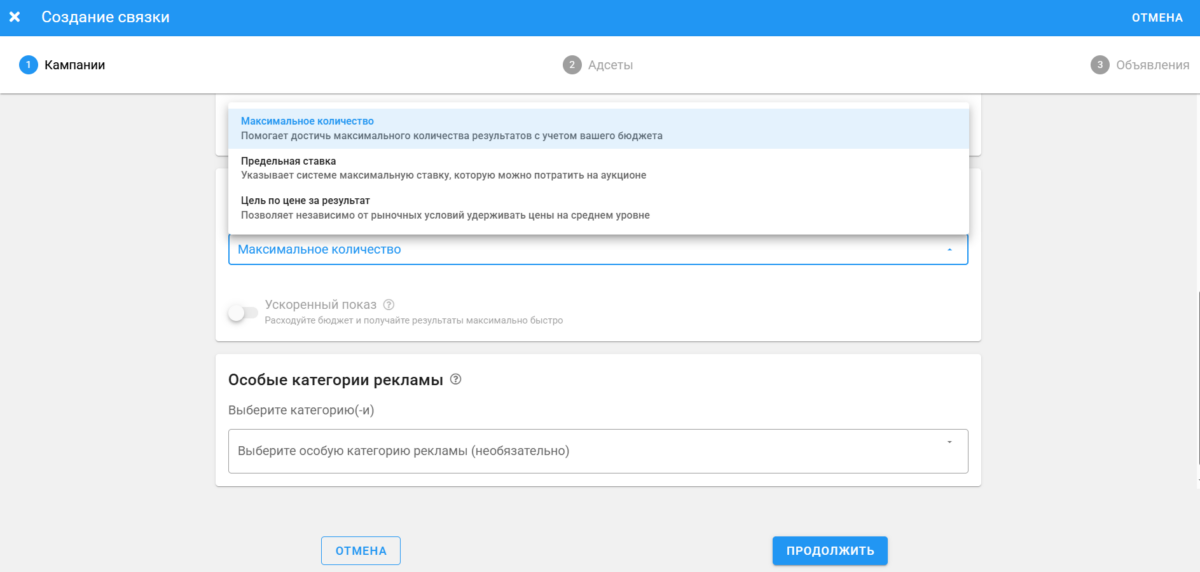
Выбрав цель, переходим к стратегии назначения ставок.
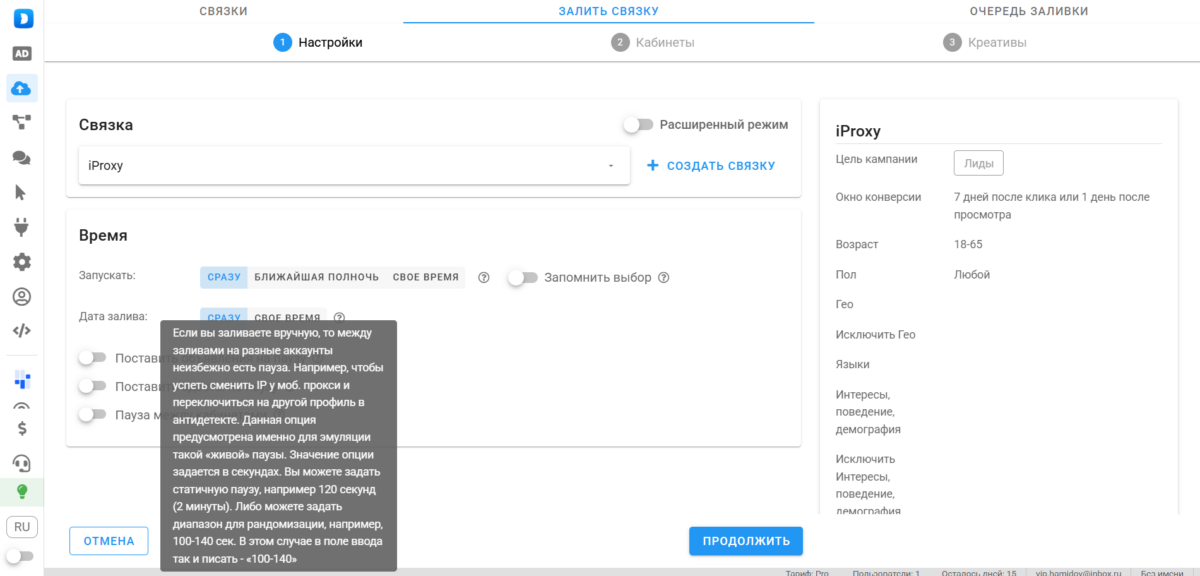
Здесь же нужно и настроить разное время запуска для каждого кабинета. Чтобы в каждом кабинете объявления запускались в разные моменты, надо выбрать плашку «Своё время» и настроить диапазон пауз.
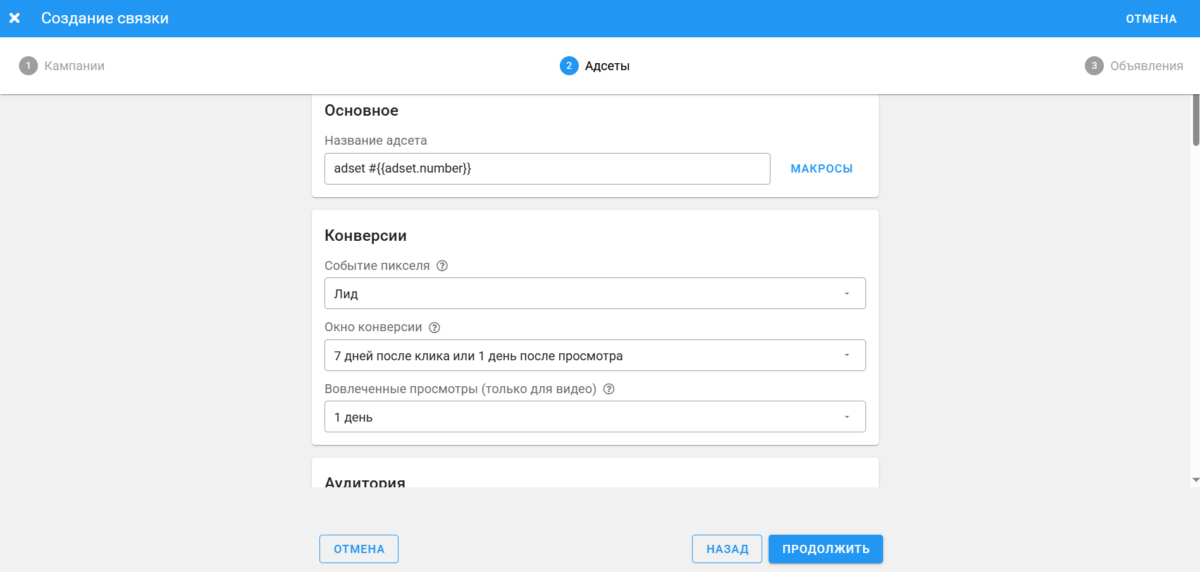
Теперь переходим к адсетам: выбираем событие пикселя и настраиваем таргетинг.
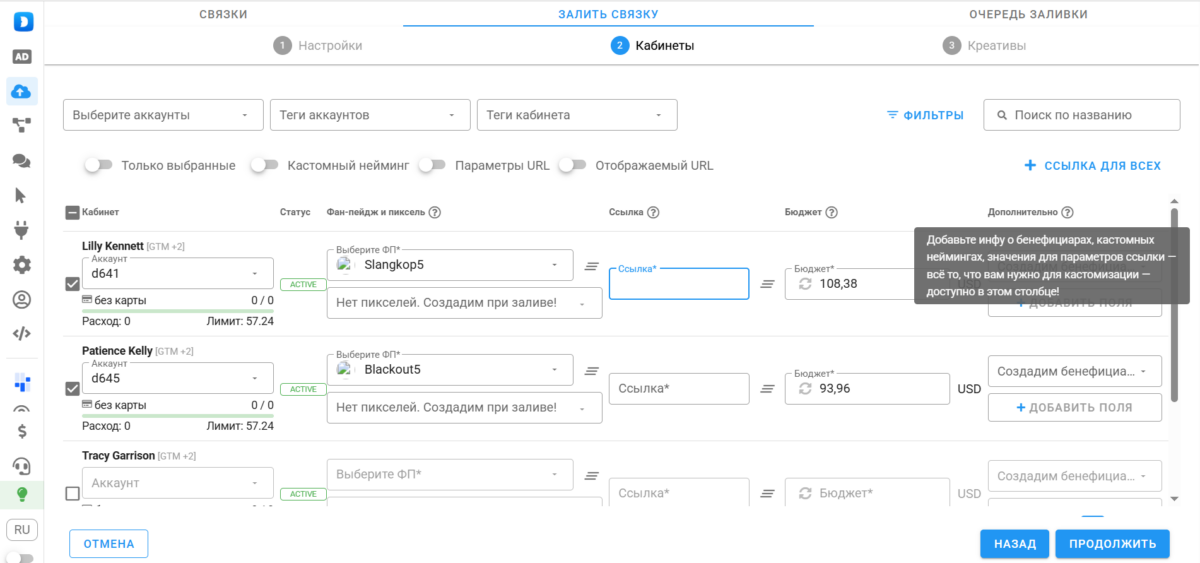
Далее выбираем кабинеты, с которых будем запускать рекламу. Здесь же задаём суточный бюджет для каждого кабинета, добавляем ссылку, а по необходимости и добавляем бенефициара. Последнее нужно, если вы с ЕС работаете.
И на завершающем этапе добавьте креативы.
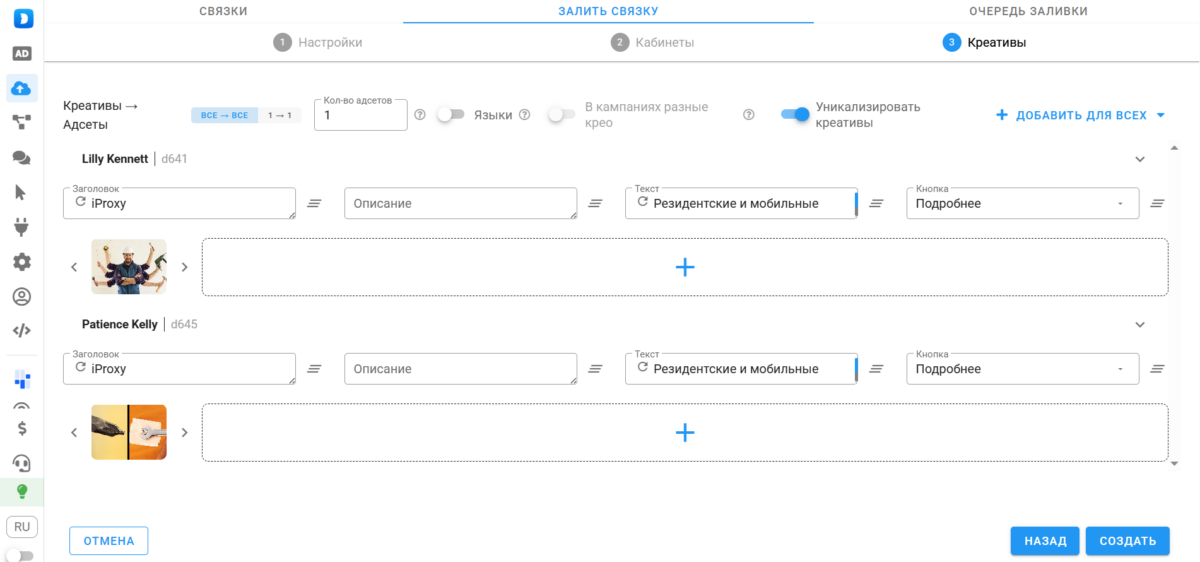
Запуск готовых связок
Когда вы создали и запустили кампанию, она сохраняется в разделе «Связки».
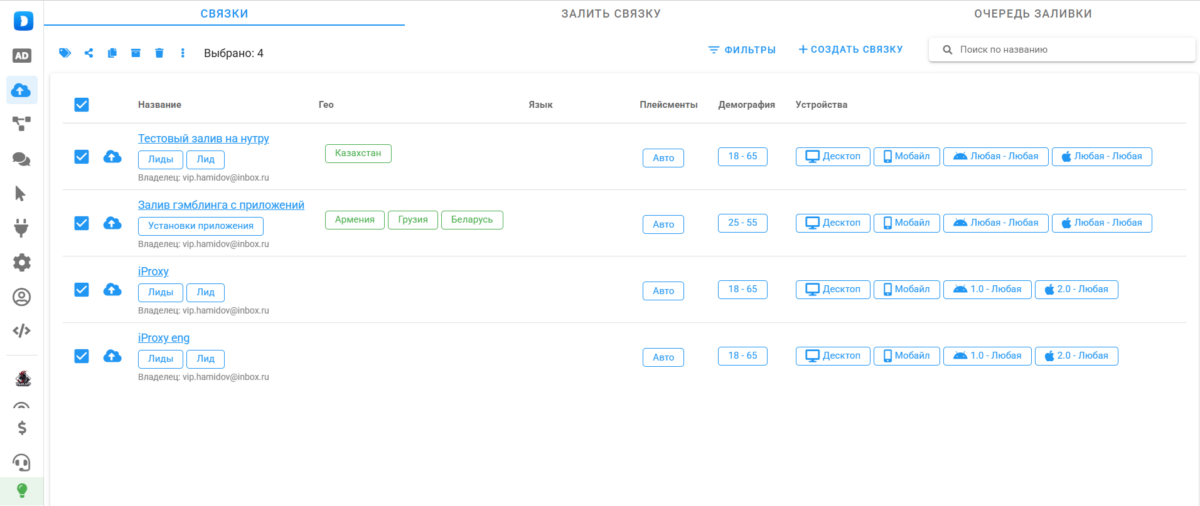
Оттуда её можно запускать повторно, редактируя таргетинг, адсеты и объявления. Также связку можно передать другому участнику команды.
Уникализация, режим Flex и рандомизация креативов
Чтобы пройти модерацию и не убить аккаунты, креативы нужно уникализировать и по-разному распределить на разных адсетах.
Для уникализации активируйте плашку «Уникализировать».
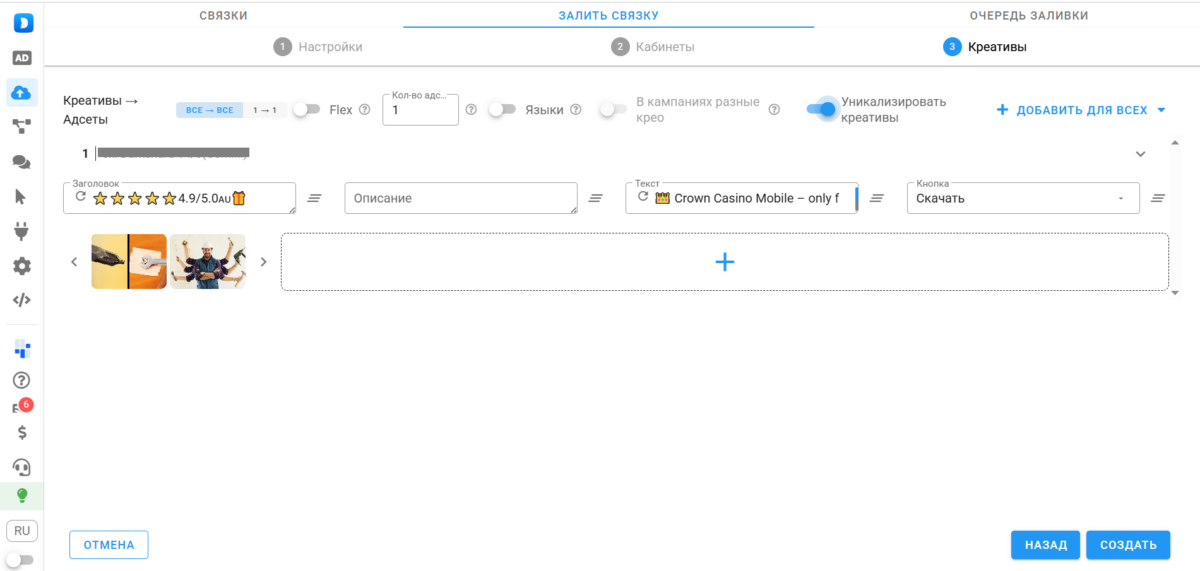
Уникализация меняет метаданные изображений и видео в процессе залива рекламы. В результате Facebook уже не видит, что вы используете креатив, который ранее уже использовался.
Flex-режим используют для лучшей оптимизации.
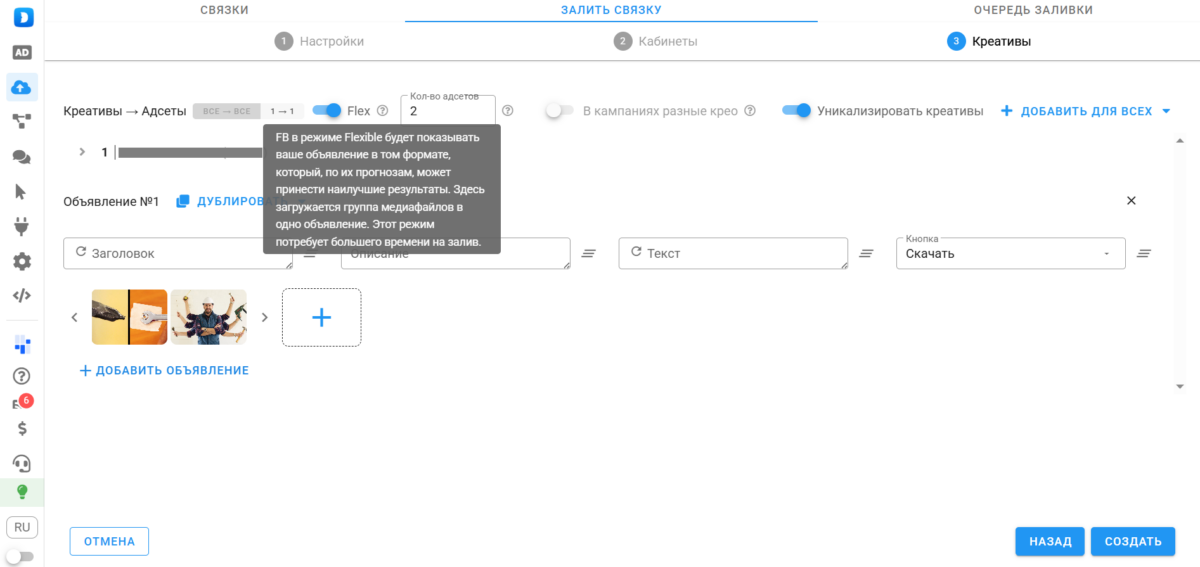
В режиме Flexible ФБ на основе полученных конверсий выбирает креатив того формата, который должен принести лучшие результаты. Использование гибкого режима снижает вероятность реджектов.
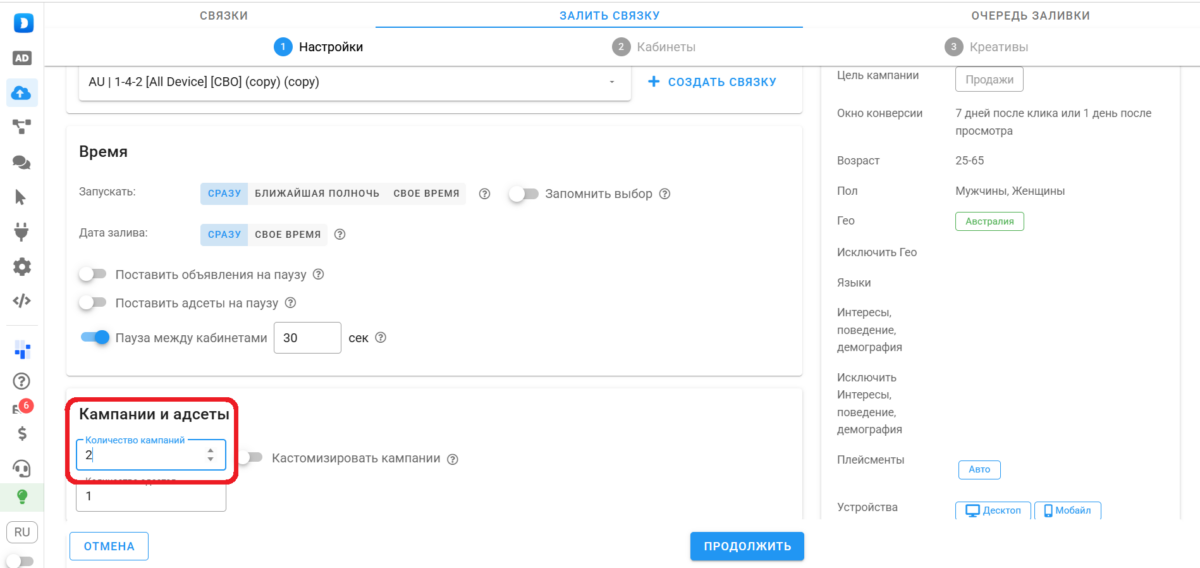
Режим «Разные крео» рандомно распределяет крео по адсетам, чтобы те не выглядели как под копирку, а в каждом из них был разный набор объявлений. Чтобы его активировать нужно при создании связки (первый шаг) создать 2 или более кампаний.
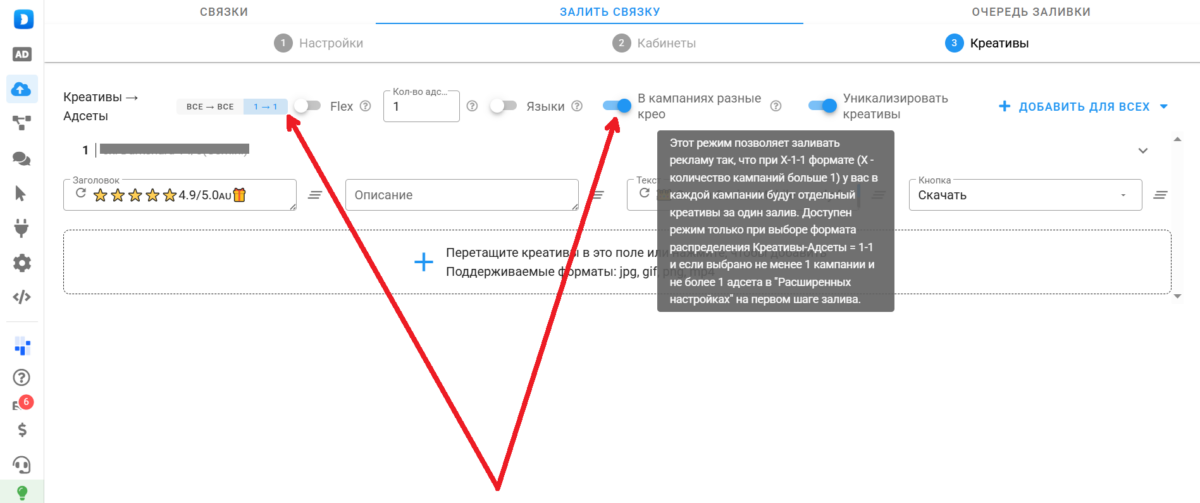
А затем когда вы перейдёте к финальному шагу, нужно выбрать распределение адсет→крео — 1→1 и активировать соответствующую плашку.
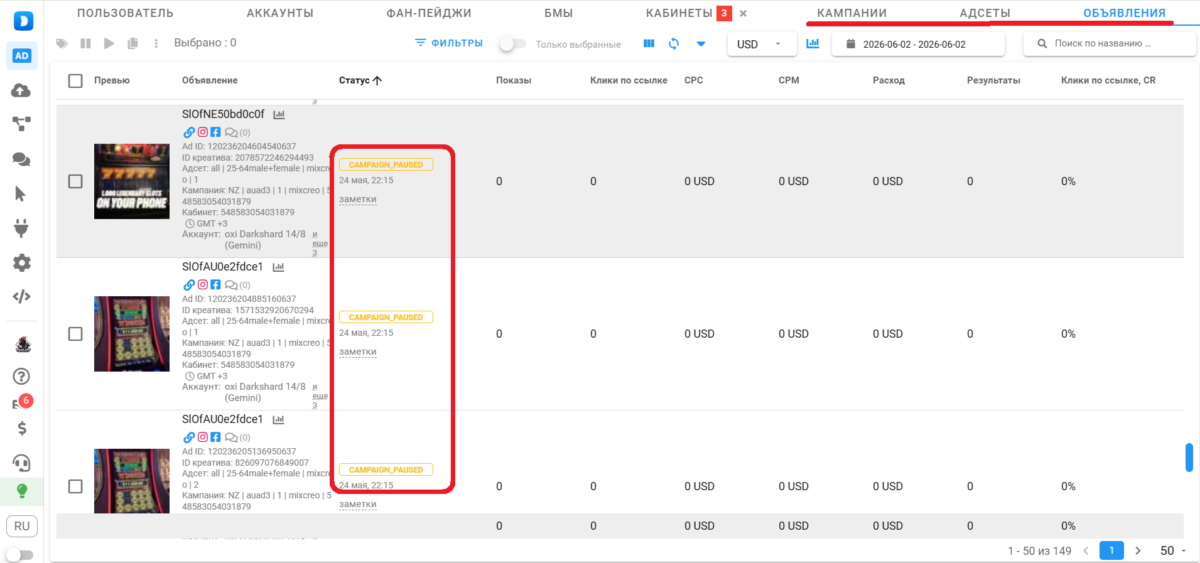
Просмотреть все запущенные кампании, адсеты и креативы, а также их состояние можно в разделе креативов.
Борьба с реджектами и risk payment
Не все объявления проходят модерацию и не все карты удачно привязываются. Поэтому в Dolphin Cloud есть возможность обжаловать отклоны и риски.
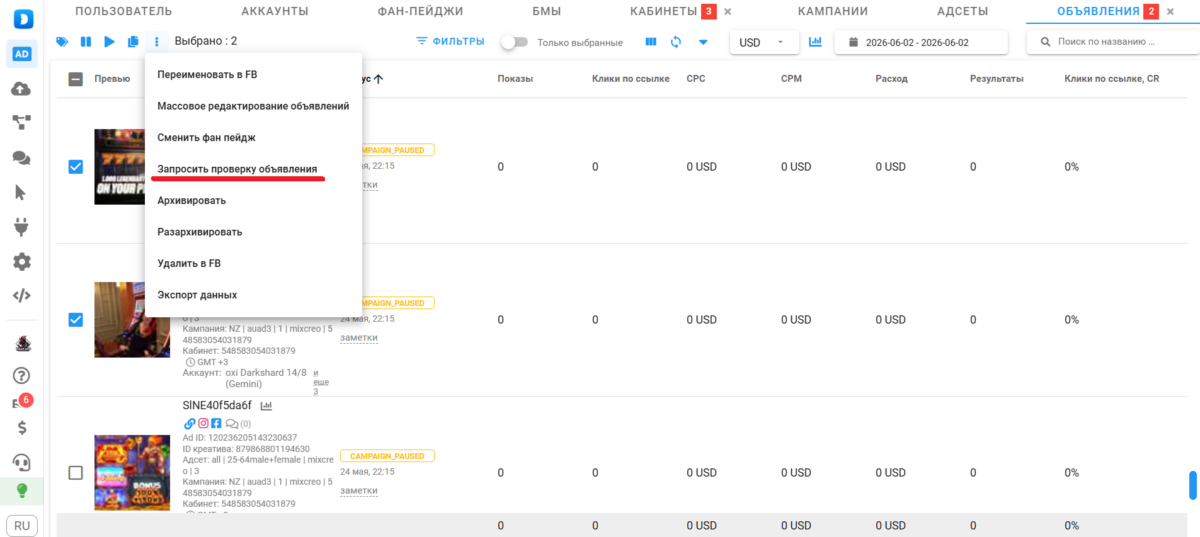
Чтобы обжаловать реджект, перейдите в список объявлений, выделите нужные и нажмите «Запросить проверку».
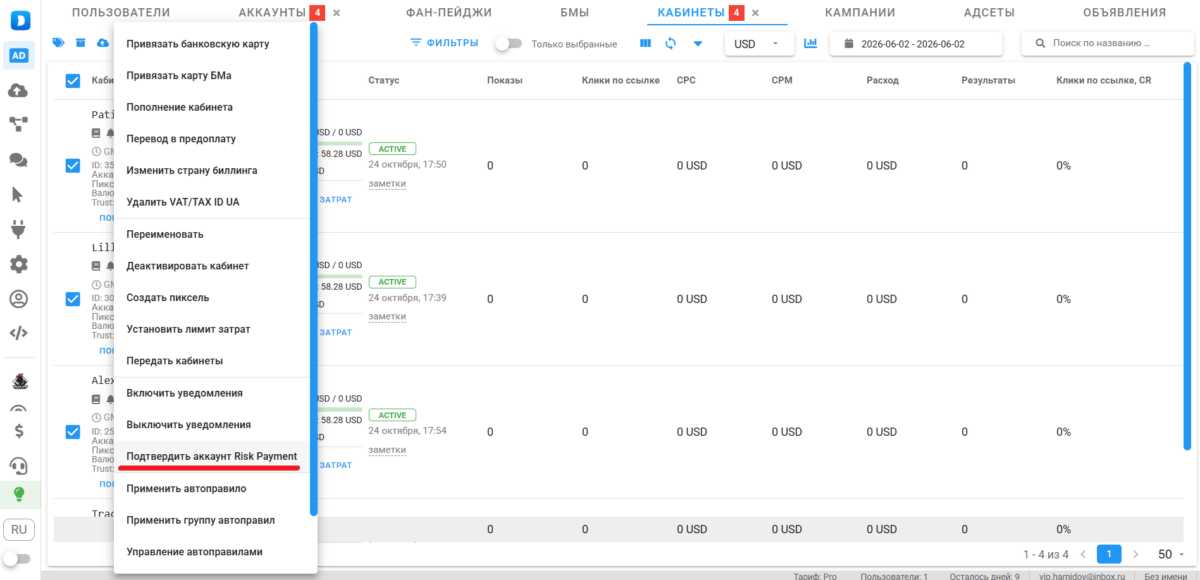
Risk payment можно обжаловать аналогичным образом, но в разделе кабинетов, а не объявлений. Нужно выделить кабинеты, навести курсор на три точки и нажать «Подтвердить аккаунт Risk Payment».
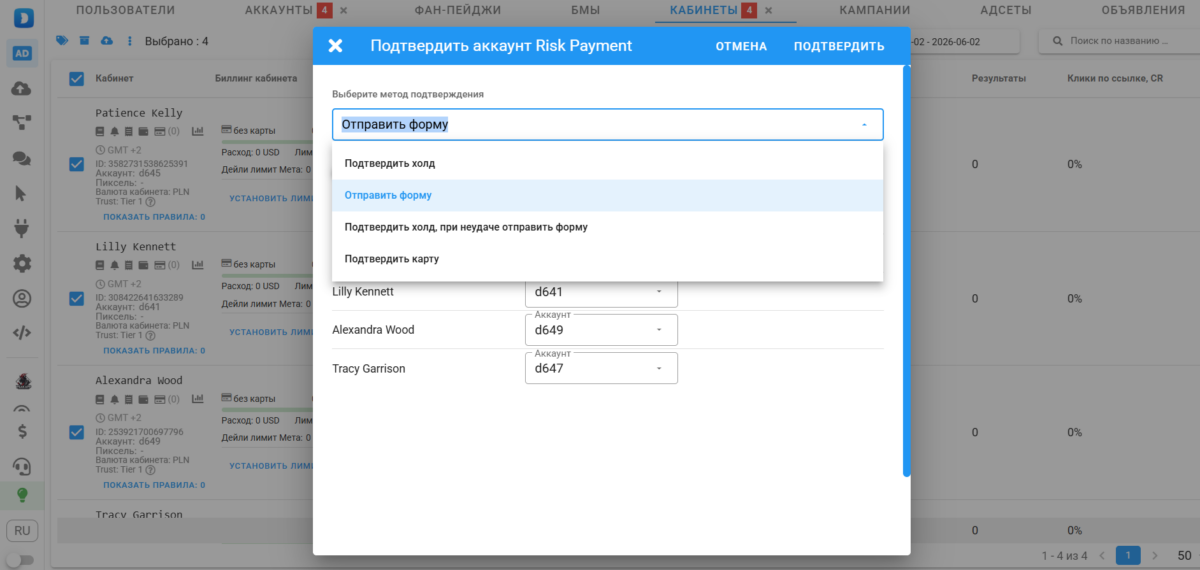
Далее нужно выбрать способ подтверждения и при необходимости добавить документы.
Автоправила
Один из триггеров для Facebook — повышение суточного бюджета при масштабировании. Чтобы избежать ручного масштабирования, в Dolphin Cloud добавили раздел с автоправилами.
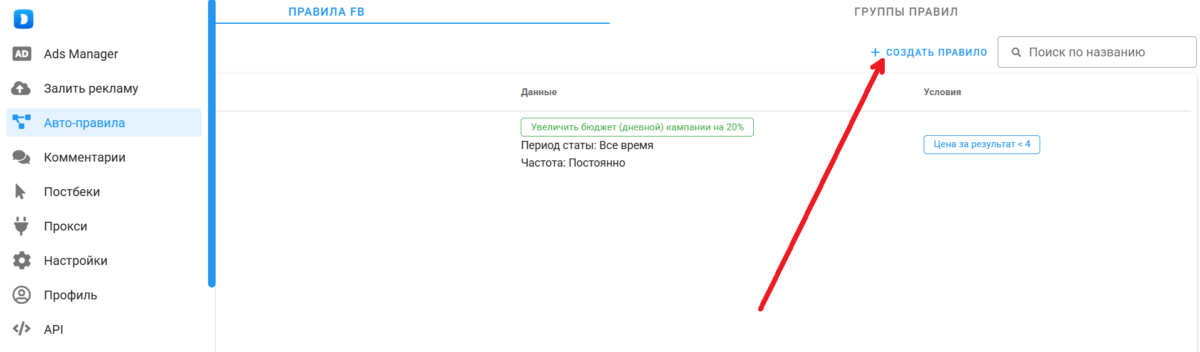
Допустим, нам нужно повышать дневной бюджет на $50, каждый раз, когда цена за результат становится ниже определённого значения. Для этого создаём несколько автоправил, где суточный бюджет повышается на $50, когда цена за конверсию ниже 10, 9 и 8 долларов. Настройки таковы:
- Частота — постоянно (система будет каждые полчаса-час мониторить цену конверсии);
- Что делать? Изменить бюджет кампании;
- Изменение бюджета — +$50;
- Условие — цена за результат < 10.
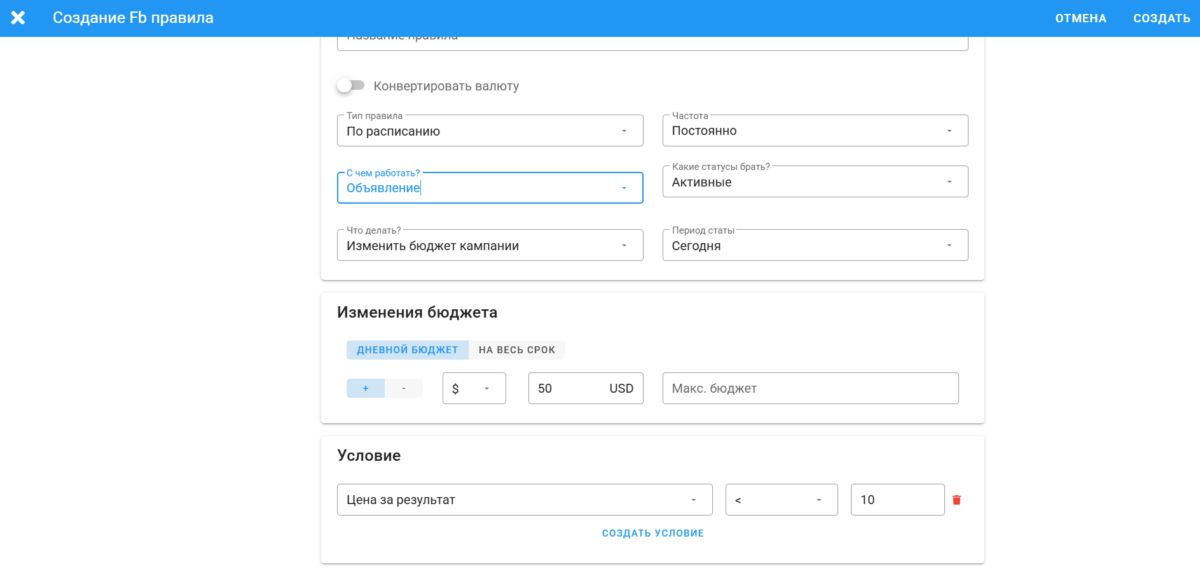
После этого создаём ещё два аналогичных правила, но с условиями цена за результат < 9 и < 8.
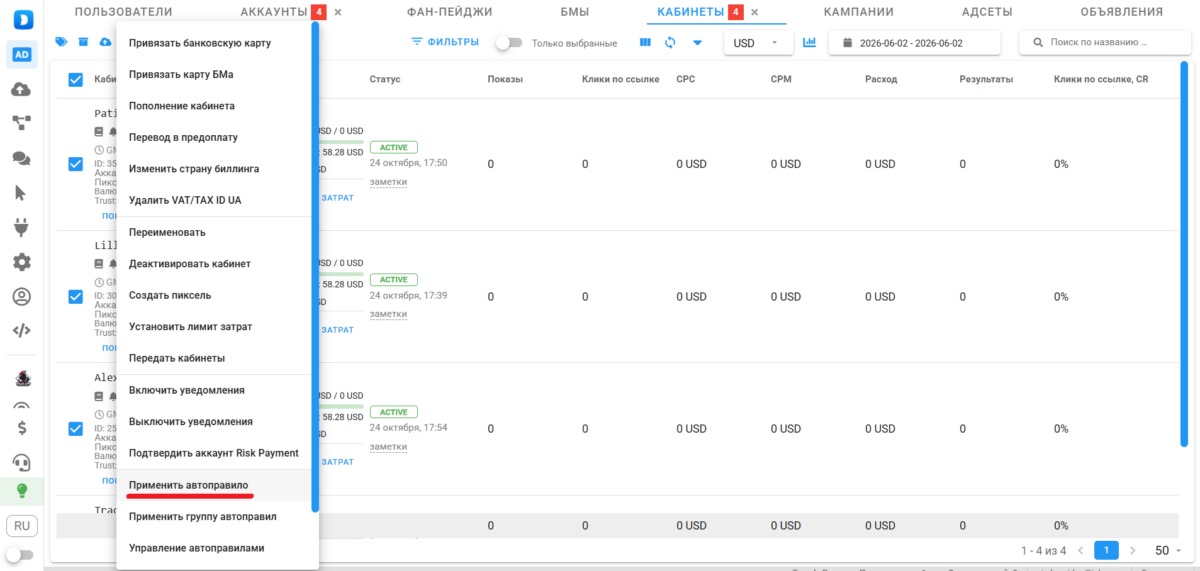
Теперь чтобы применить автоправила, перейдите в раздел кабинетов, выделите нужные и нажмите соответствующую вкладку.
Создание Fan page и Business Manager
Создают их в разделе аккаунтов.
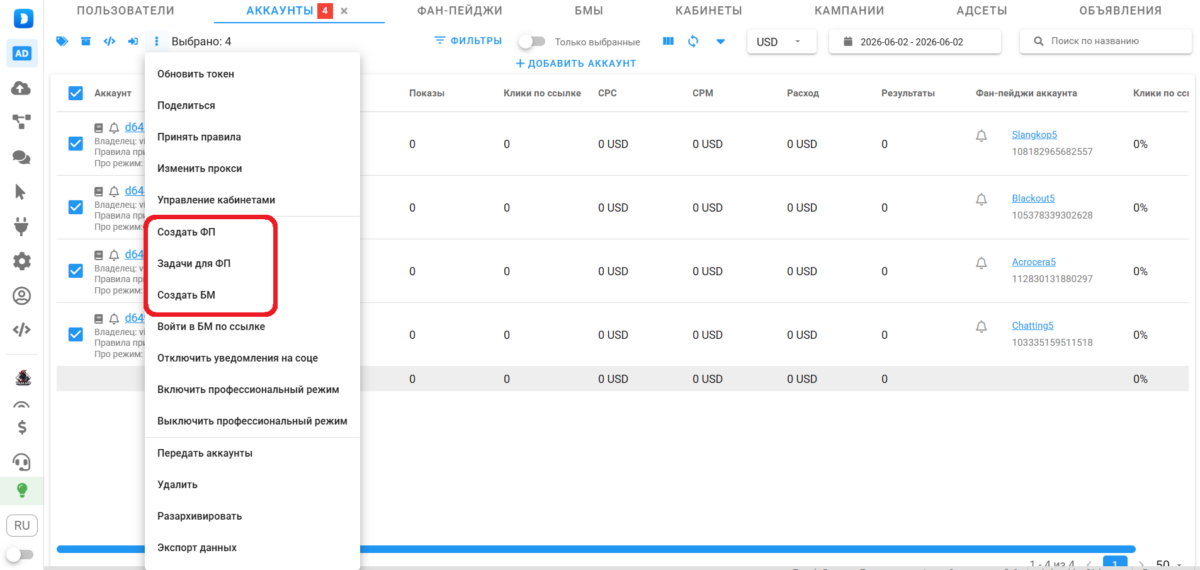
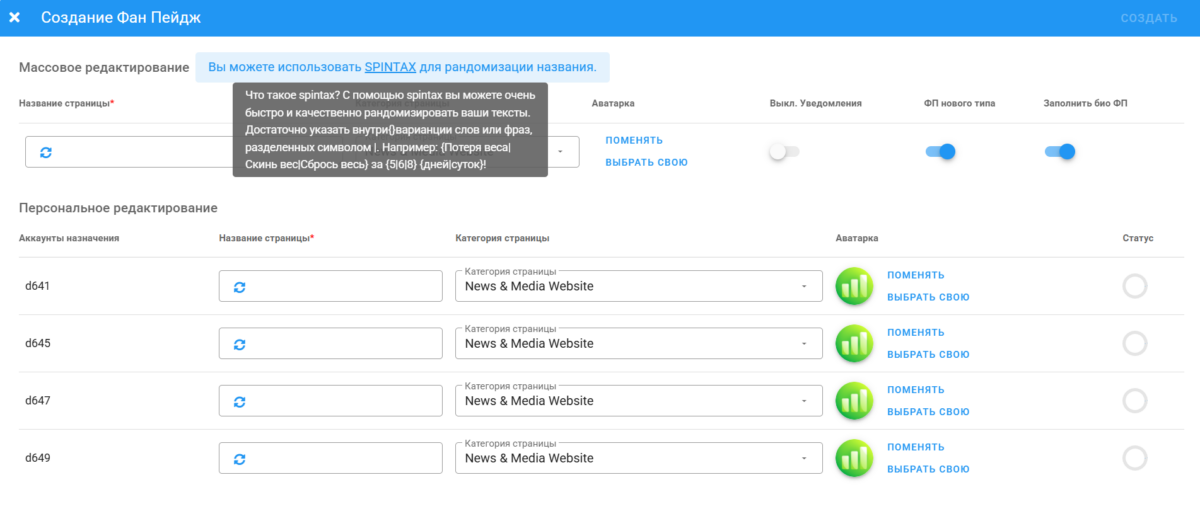
Процесс создания интуитивно понятен: нажимаете на соответствующую кнопку и открывается форма для создания. Вам нужно только придумать названия, а в случае с БМ ещё и почту.
Вы можете рандомизировать создание названий для фанпейдж при помощи функции SPINTAX.
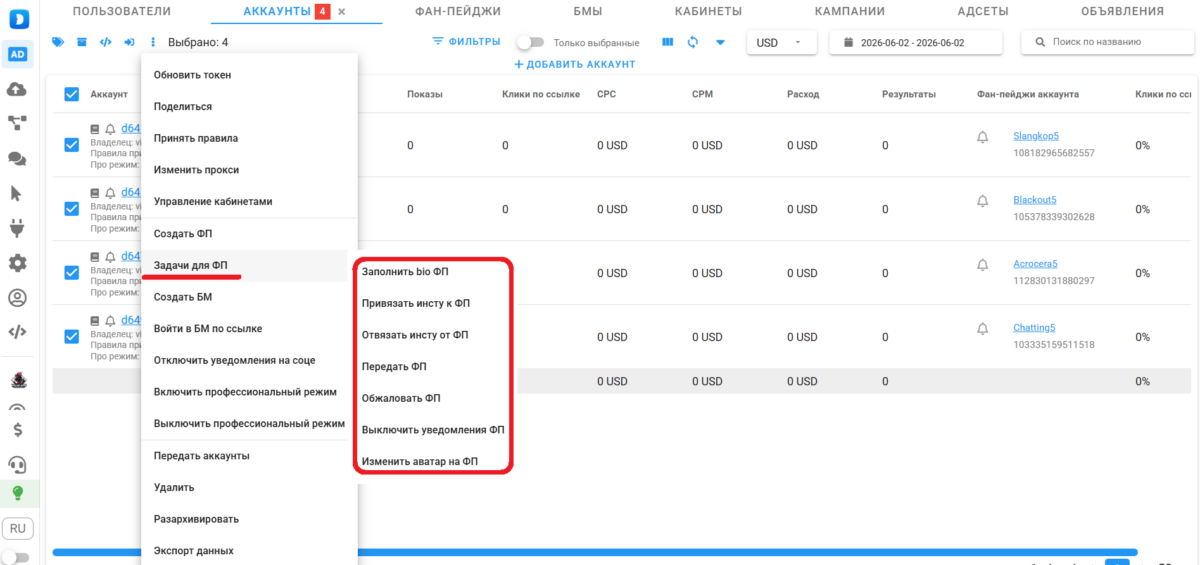
А после создания «голых» fan page с названиями и аватарками, им можно заполнить bio, привязать/отвязать Instagram, передать другим участникам команды и т.п. Делается это через список аккаунтов.
Работа с комментариями и обратной связью
Им отведён соответствующий раздел в Dolphin Cloud, потому что работа с комментариями позволяет поднимать позиции объявления и повышать конверсию. Главное, получить как можно больше комментов и при этом вовремя удалять негатив.
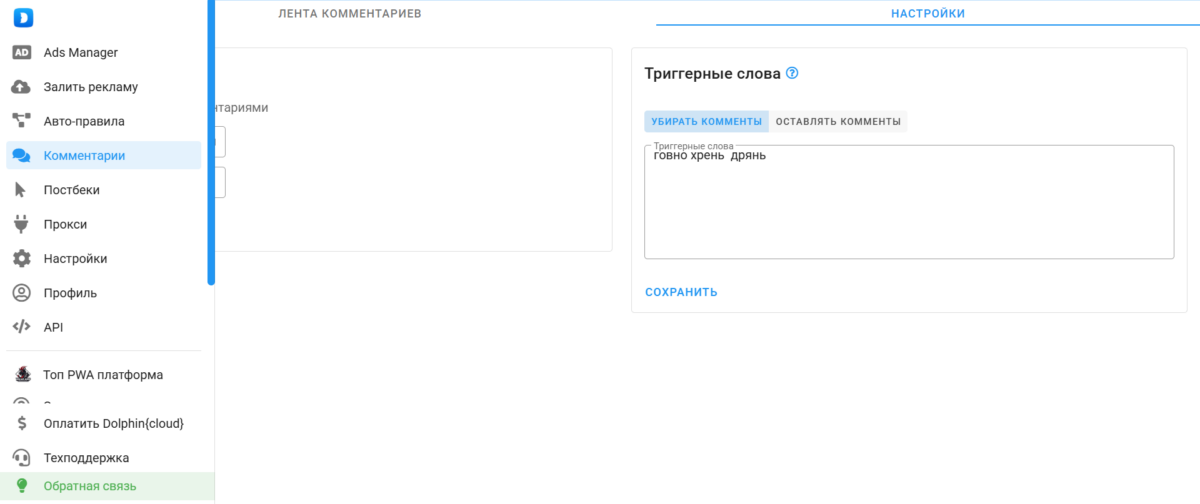
Чтобы настроить работу с комментами, добавьте триггерные слова, тип работы с ними и её периодичность.
Если выбрать тип работы «убирать», то все комментарии с триггерными словами будут удаляться. При типе работы «оставлять» будут убираться все комменты, которые НЕ содержат триггерных слов.
Командный режим
Аккаунт в Dolphin Cloud можно использовать совместно. Если вы самостоятельно завели аккаунт, вы по умолчанию становитесь Овнером и получаете максимум опций. Возможности добавленных пользователей будут зависеть от роли, которую вы им назначите.
Добавление пользователей происходит в разделе Ads Manager на вкладке «Пользователи».
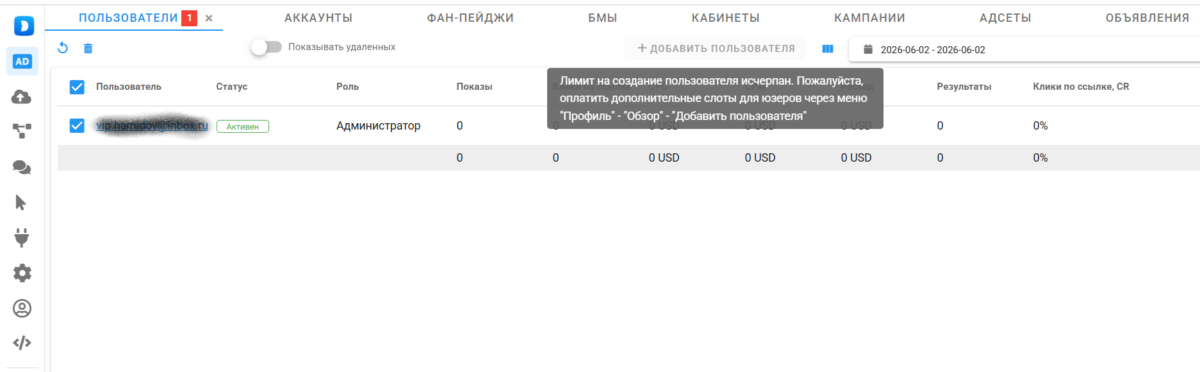
Но чтобы добавить пользователя, надо приобрести тарифы Base или PRO и дополнительно оплатить слот для нового пользователя.
Добавив пользователей, им можно передавать:
- Аккаунты и кабинеты;
- Связки;
- Автоправила;
- Прокси.
Заключение
Dolphin Cloud — это про масштабирование работы Facebook. Масштабируется не только запуск рекламы, но и попутные операции — создание фанпейдж, обжалование рисков и т.п.
Работа из одного центра с десятками и даже сотнями аккаунтов делает сервис полезным как для команд, так и для соло-арбитражников. Сейчас с Dolphin Cloud один человек может запустить столько рекламы, сколько раньше потребовало бы штат в 50+ человек. Чем больше аккаунтов находится в работе, тем заметнее становится экономия времени и снижение рутины.
Экономьте время для поиска новых арбитражных связок — зарегистрируйтесь в Dolphin Cloud и опробуйте триал-версию продукта.
Отказ от ответственности: Суждения, мнения и материалы, представленные в данной публикации, являются выражением позиции автора и не должны рассматриваться как официальная точка зрения или заявление компании.